No PDV Legal, cada pessoa da equipe recebe só o acesso de que precisa: o operador entra na frente de caixa com uma senha numérica de 4 dígitos, e o gerente acessa a Retaguarda Cloud para cuidar de cadastros, relatórios e finanças. Neste guia, feito a partir do treinamento em vídeo da Creative Automação e conferido com a central de ajuda oficial do PDV Legal, você aprende a criar perfis e usuários no sistema PDV Legal, tanto para o PDV quanto para a retaguarda (ADM).
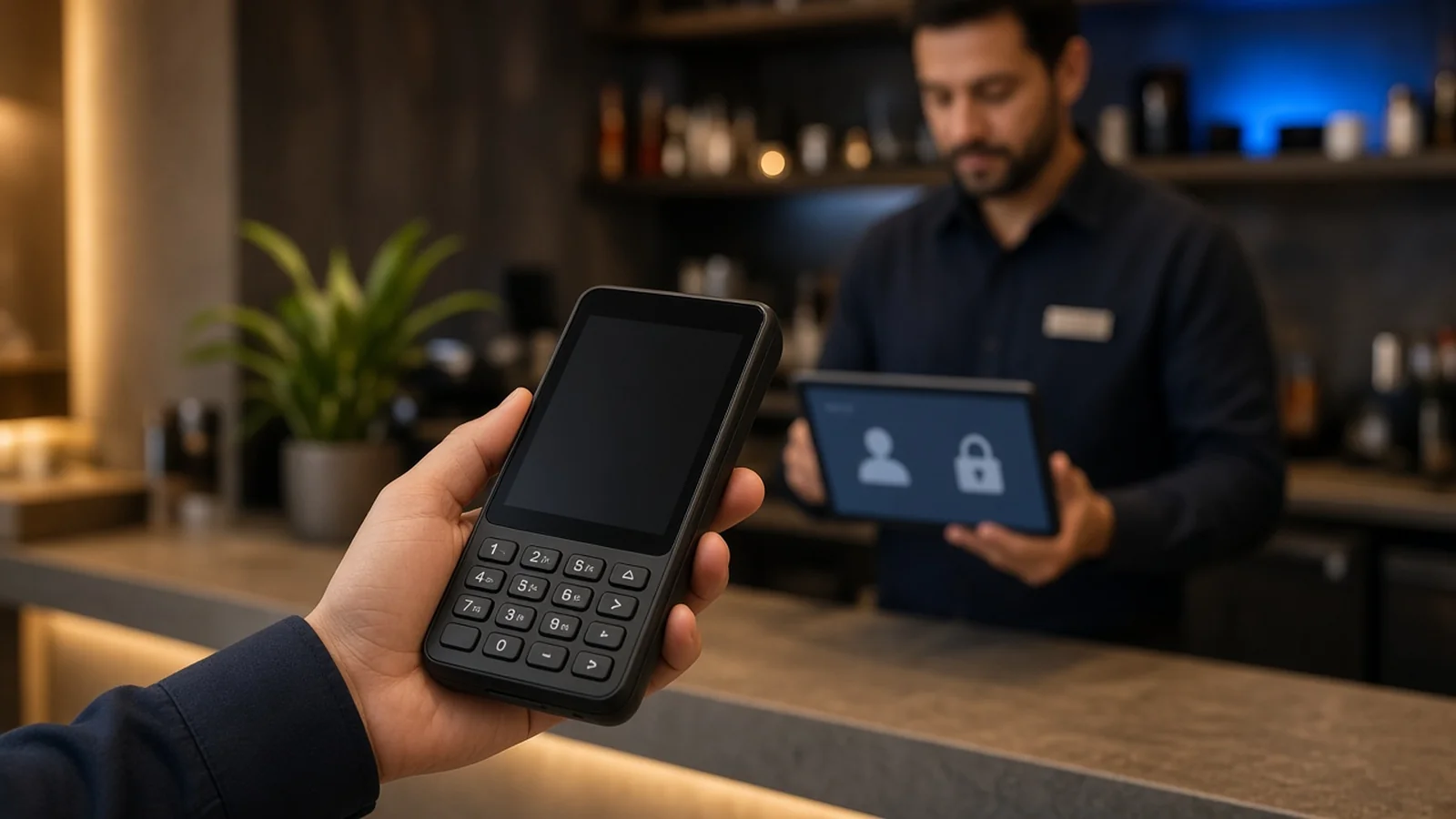
Organizar os acessos é uma das primeiras tarefas depois de implantar um sistema PDV. Com isso, cada operador do ponto de venda faz apenas o que lhe cabe, e você reduz acessos indevidos. Vale para restaurante, bar, lanchonete ou loja, em qualquer lugar do Brasil.
Assista ao treinamento: usuários e perfis no PDV Legal
O passo a passo é apresentado por Henrique Albuquerque, técnico PDV Legal da Creative Automação (cerca de 7 minutos).
Capítulos do vídeo: - 00:21 Perfil Usuário PDV: criando grupos de permissões - 01:49 Usuário PDV: cadastro, perfil e senha de 4 dígitos - 03:37 Resumo: perfis x usuários PDV - 03:53 Perfil Usuário ADM: acessos à retaguarda - 05:33 Usuário ADM: cadastrando o gerente - 06:37 Testando o login com o novo usuário ADM
Perfil x usuário: a lógica do PDV Legal
Tudo fica no módulo Pessoas da retaguarda, que reúne quatro cadastros de acesso:
- Perfil de Usuário PDV: o conjunto de permissões de quem opera a frente de caixa.
- Usuário PDV: o operador, ligado a um perfil e a uma filial.
- Perfil de Usuário ADM: o conjunto de permissões de quem usa a Retaguarda Cloud.
- Usuário ADM: a pessoa da área administrativa, ligada a um perfil ADM.
Pense no perfil como um grupo (Caixa, Garçom, Financeiro, Gerencial) e no usuário como a pessoa. Se Juliana e Pedro estão no perfil Caixa, os dois têm exatamente as mesmas permissões. Por isso a ordem importa: primeiro crie o perfil, depois os usuários que farão parte dele. Veja também o tutorial Perfis de usuários.
Parte 1: acessos da frente de caixa (PDV)
Passo 1: crie o Perfil de Usuário PDV
- Em Pessoas, abra Perfil de Usuário PDV e clique em Novo.
- Dê um nome ao perfil. No vídeo, o técnico cria "Atendentes noite" e depois "Atendentes manhã". Você também pode usar nomes por função, como Caixa ou Garçom.
- Marque os módulos que o perfil pode usar, como Vendas, Encerramento, Sangria, Suprir (Fundo de Caixa), Relatório e Consultas.
- Marque as permissões de operação, como cancelamento de item ou de venda, desconto no item ou na conta, estorno, pré-venda e transferência de produtos entre mesas.
- Na aba Acesso aos Cadastros, marque as permissões extras, se houver.
- Clique em Gravar.
No exemplo do vídeo todas as opções foram marcadas, mas o ideal é liberar só o necessário. Duas permissões ajudam muito no PDV para restaurante: Identifica atendente balcão e Identifica atendente mesa, que exigem que o atendente se identifique ao abrir uma venda no balcão ou um atendimento na mesa. Para perfis de caixa, deixe desmarcado Fechar outros operadores, assim cada um encerra só o próprio turno. Para ajustar um perfil depois, clique no ícone de caneta ao lado dele. A lista completa de permissões está no tutorial Perfis de usuário PDV. Para controlar quem pode receber em dinheiro, use a permissão Permitir receber dinheiro, detalhada em pagamento em dinheiro por usuário.
Passo 2: cadastre o Usuário PDV
- Em Pessoas, abra Usuário PDV e clique em Novo.
- Preencha Nome (no vídeo, Jéssica), Perfil (Atendentes manhã), Filial e a senha numérica de 4 dígitos.
- Defina se o usuário é entregador e se será administrador. No exemplo, nenhum dos dois, porque ela é atendente.
- Clique em Gravar.
A senha de 4 dígitos é a que o operador digita no PDV para vender. A opção administrador do Usuário PDV não dá acesso à retaguarda: ela permite ver cadastros e o dashboard no próprio PDV, conforme a filial vinculada. No vídeo, o mesmo processo cria a usuária Maria no perfil da noite. Tutorial: Cadastro de usuários PDV.
Dica para PDV para restaurante: separe perfis por função (garçom, caixa, balcão) e, se fizer sentido, por turno. Assim você muda as permissões de um grupo inteiro de uma só vez.
Parte 2: acessos da Retaguarda Cloud (ADM)
Passo 3: crie o Perfil de Usuário ADM
- Abra Pessoas → Perfil de Usuário ADM e clique em Novo.
- Dê um nome ao perfil (no vídeo, "Gerente"; outros exemplos são Financeiro e Administrador).
- Se quiser, copie as permissões de um perfil que já existe. No vídeo, o técnico preferiu definir tudo manualmente.
- Defina se os usuários desse perfil terão acesso automático a novas filiais.
- Em cada área, escolha o que o perfil pode visualizar, cadastrar, editar e excluir.
- Clique em Gravar.
Tutorial: Perfis de usuário ADM.
Passo 4: cadastre o Usuário ADM
- Abra Pessoas → Usuário ADM e clique em Novo.
- Na aba Dados de acesso, preencha nome (no vídeo, Bruno), e-mail (usado no login), telefone, filial, status, perfil (Gerente) e senha.
- Na aba Dados pessoais, complete as informações, se quiser.
- Na aba Outros, marque as filiais que esse usuário pode acessar.
- Clique em Gravar.
Tutorial: Cadastro de usuários ADM.
Passo 5: teste o login
No vídeo, o técnico sai do sistema e entra de novo com o e-mail e a senha do novo usuário, confirmando que as permissões do perfil Gerente funcionam. Faça esse teste sempre que criar um usuário ADM.
Por que organizar os acessos no sistema PDV
- Controle por operador: cada pessoa entra na frente de caixa com a própria senha.
- Menos erros: o operador vê só as funções liberadas para o perfil dele.
- Escala fácil: chegou alguém novo? Basta cadastrar o usuário em um perfil que já existe.
- Retaguarda protegida: só quem tem perfil ADM mexe em cadastros, financeiro e relatórios, e apenas nas filiais liberadas.
Se você está avaliando um sistema PDV, veja também o checklist para escolher um PDV para restaurante, o cardápio digital do PDV Legal sem custo e o case da Pousada Conca di Mare com comanda no celular e na maquininha. As soluções para alimentação estão em Segmentos Food.
Fale com a Creative Automação
Quer implantar o PDV Legal no seu restaurante ou na sua loja, ou precisa de ajuda para configurar usuários e perfis? Atendemos todo o Brasil.